
Как подготовить ИИ-изображение к печати
Как проверить пропорции, разрешение, поля, цвет и мелкие детали ИИ-изображения перед печатью и подготовить файл для типографии без ложных ожиданий.
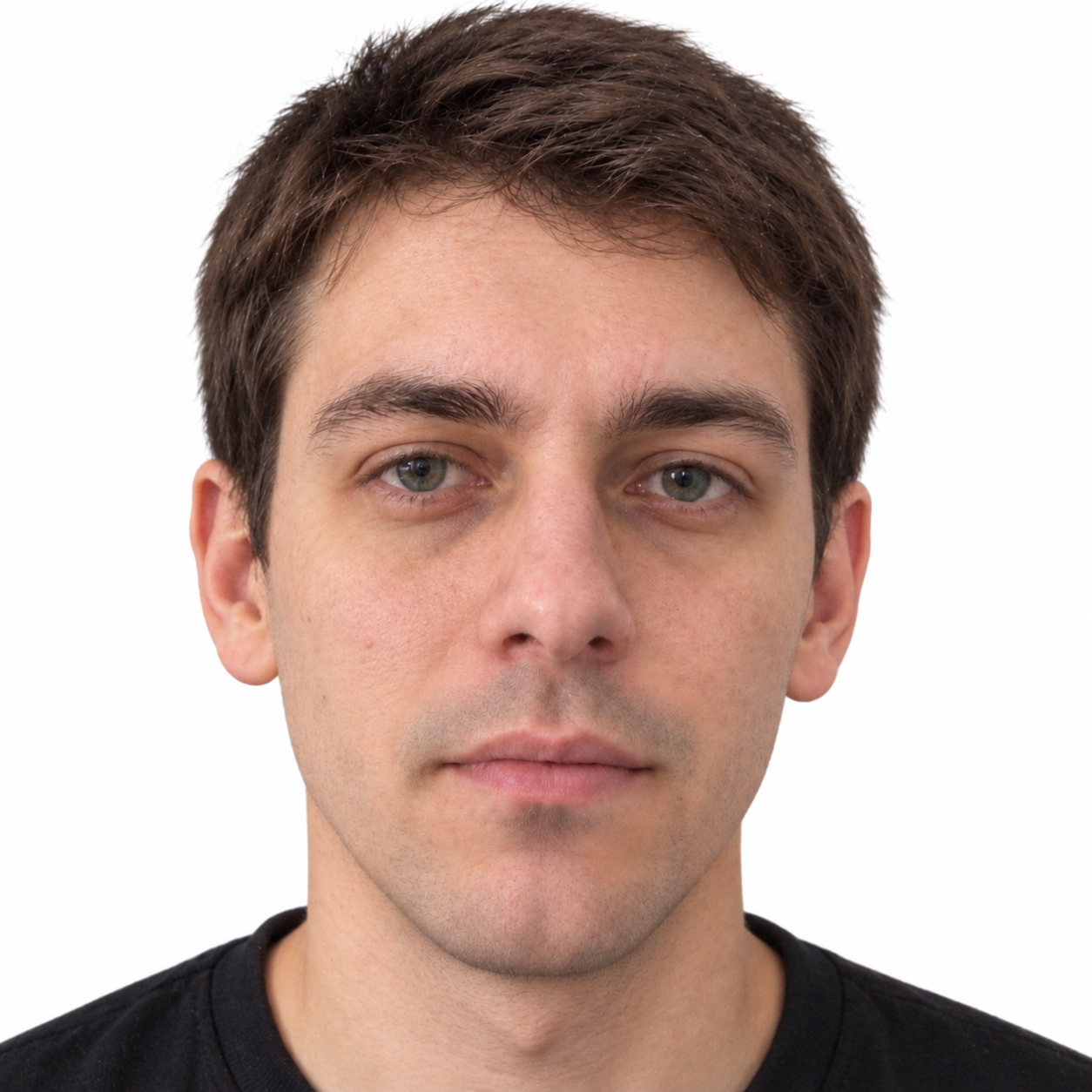
Привет, я Гриша. Картинка, которая отлично выглядит на экране телефона, не обязательно готова к печати. На бумаге проявятся низкое разрешение, мелкие артефакты и недостаточный контраст, а оттенок будет зависеть от материала и печатного процесса. Поэтому сначала узнайте размер будущего изделия, затем проверьте изображение и согласуйте финальный файл с типографией.
Выясните требования до доработки
Уточните формат печати, точный размер, ориентацию, количество экземпляров, тип бумаги или поверхности и требования к вылетам. Попросите типографию сообщить минимальные параметры файла и цветовой профиль, если они важны. Не выбирайте разрешение наугад: оно зависит от размера и технологии печати.
Если изображение будет постером с текстом, разделите художественный файл и макет. Название и мелкие подписи удобнее добавлять в векторном редакторе, чтобы они оставались чёткими. Проверьте лицензионные условия генератора и права на фотографии, которые использовались как основа.
Проверьте размер и детализацию
Посмотрите свойства изображения в редакторе и узнайте его фактические пиксельные размеры. Увеличение в программе может увеличить число пикселей, но не восстановить утраченные детали. Рассмотрите лица, волосы, края букв и тонкие линии при масштабе 100 процентов. Если в изображении уже есть дефект, сначала исправьте его, а потом меняйте размер.
Сделайте макет нужного размера и посмотрите на него при масштабе печати, а не только при сильном увеличении. Мелкие декоративные элементы могут исчезнуть, а слишком тонкий шрифт перестать читаться. Для широкоформатной печати попросите типографию оценить файл по реальному размеру просмотра.
Подготовьте концепцию в SYNTX AI
Можно начать с SYNTX AI: новичкам доступны бесплатные стартовые токены и запросы к языковой модели, а план FREE не ограничен по времени. Генерация расходует токены; перед запуском проверьте условия выбранного инструмента. Сервис помогает подготовить изображение, но требования печати задаёт типография.
- Выберите формат макета до генерации, чтобы не обрезать важные детали позднее.
- Создайте фон с запасом вокруг главного объекта, если типография требует вылеты.
- Добавьте надписи в редакторе отдельными слоями.
- Экспортируйте копию в формате, который принимает типография.
- Отправьте пробный файл на проверку или закажите тестовый отпечаток, если это уместно.
Не предполагайте, что модель умеет экспортировать цветовой профиль или готовый печатный PDF. Эти операции выполняются в подходящем редакторе и по техническому заданию.
Пример: печатаем квадратную открытку
Есть квадратная иллюстрация с текстом поздравления. Типография просит открытку определённого размера с безопасным полем. Сначала создайте макет с нужными размерами, оставив фон за линией реза. Затем перенесите иллюстрацию так, чтобы важные детали не попадали в вылет. Надпись добавьте отдельным слоем и проверьте, что имя и дата не стоят близко к краю. Откройте экспортированный файл и проверьте, что шрифты встроены или корректно преобразованы согласно требованиям типографии.
Если у лица обнаружена странная линия, ретушируйте или перегенерируйте область до экспорта. После печати такой дефект исправить поздно. Закажите один пробный экземпляр, если важны точный цвет, контраст или фактура материала.
Цвет и бумага меняют восприятие
Экран излучает свет, бумага отражает его. Поэтому яркий неоновый оттенок может стать тусклым, а тёмная область — потерять детали. Обсудите с типографией цветопробу, особенно если требуется соответствие фирменному цвету. Попросите объяснить, какие элементы будут обрезаны и где находится безопасная зона для текста.
Сохраните мастер-файл и отдельный экспорт для печати. Не перезаписывайте оригинал, если типография попросит другой размер или формат.
Подготовьте контрольный просмотр
Откройте экспортированный файл в отдельном просмотрщике, чтобы убедиться, что он не повреждён и не стал неожиданно меньше. Проверьте формат страницы, безопасное поле и положение всех важных деталей. Если печатается набор материалов, дайте каждому файлу понятное имя и укажите вариант отделки.
Для фотографии с лицом отдельно проверьте глаза, волосы и контур одежды на печатном масштабе. Небольшие артефакты на мониторе могут стать заметнее на большом плакате. Для важного тиража согласуйте пробный отпечаток до заказа всего количества.
Если типография отвечает шаблоном, уточните, какой именно параметр файла не соответствует требованиям.
Частые вопросы
Можно просто увеличить файл перед печатью?
Можно изменить размер, но это не гарантирует появление деталей. Оцените качество на фактическом размере и уточните у типографии допустимые параметры.
Нужно ли добавлять вылеты самостоятельно?
Следуйте шаблону типографии. Не угадывайте размер вылета и безопасной зоны.
Почему отпечаток отличается по цвету от экрана?
У экрана и бумаги разные способы отображения цвета. Используйте цветопробу или согласуйте профиль с печатником.