
Как расширить границы фотографии с помощью ИИ
Объясняю, как расширить кадр за пределы исходника, выбрать разумный запас, сохранить перспективу и избежать повторяющихся деталей на дорисованных краях.
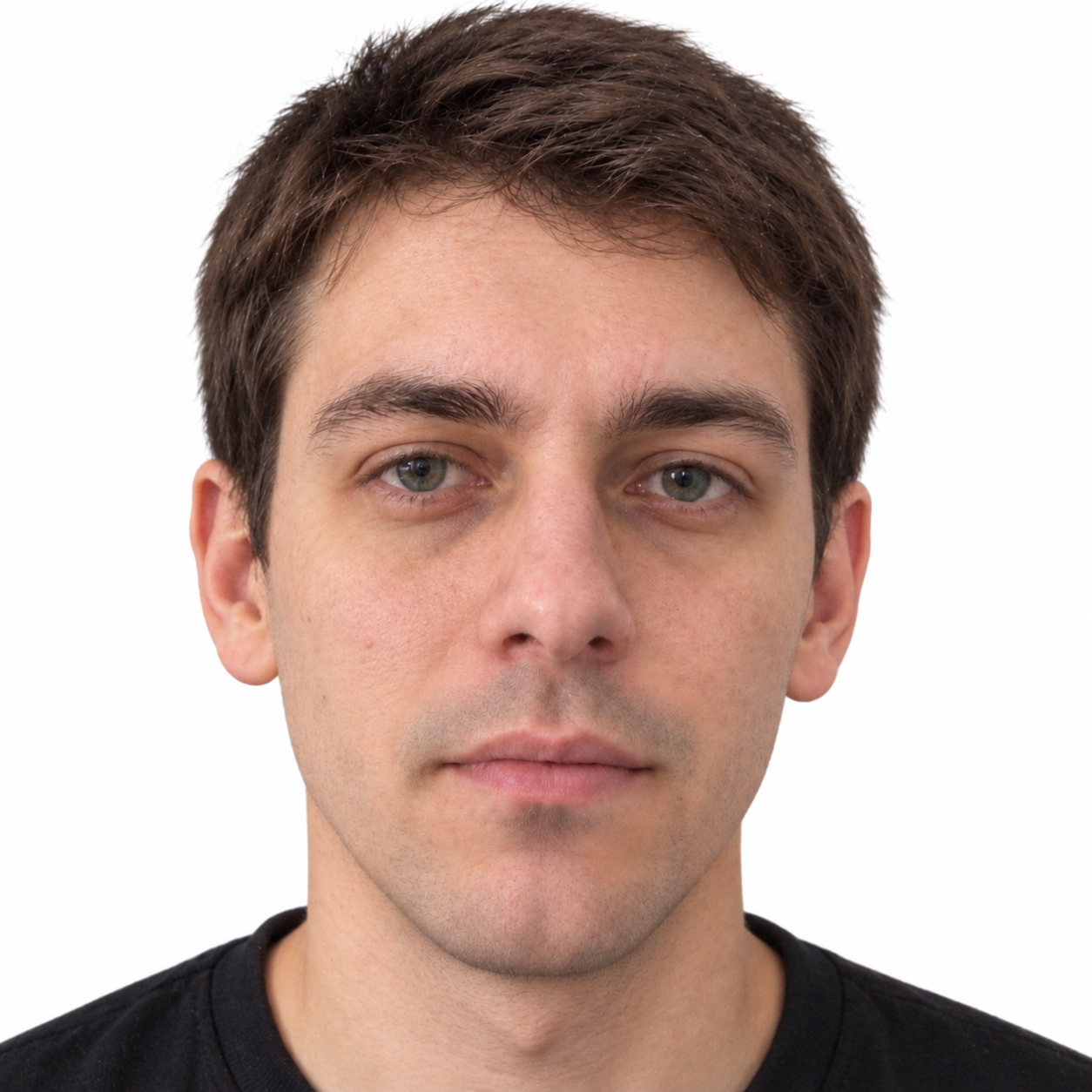
Привет, я Гриша. Бывает, что снимок получился удачным, но объекту не хватает воздуха по краям: над головой нет места для заголовка, квадратный кадр нужно превратить в горизонтальный, а рука упирается в границу. ИИ может дорисовать продолжение сцены за пределами исходного изображения. Это называется расширением кадра, но важно помнить: новые области — предположение модели. Дальше покажу, как ограничить задачу и проверить стыки.
Выберите сторону и пропорцию заранее
Сначала определите, куда нужен простор: сверху для заголовка, снизу для подписи, по бокам для более широкого формата. Не увеличивайте все стороны без причины. Если фотография 1:1, а целевой макет широкий, добавьте преимущественно ширину; если нужно место над человеком — расширьте верхнюю границу. Запишите итоговое соотношение сторон или размер макета в редакторе, иначе придётся обрезать результат повторно.
Оставьте умеренный запас. Если добавить вокруг объекта пространство в несколько раз больше оригинального кадра, модели придётся выдумать почти всю сцену. Для первого прохода достаточно расширить границы примерно на 10–20 процентов в требуемом направлении, затем посмотреть, хватает ли места.
Подготовьте исходник
Выберите файл с чёткими краями и понятным фоном. Сложнее всего расширять кадр, где на границе обрывается лицо, текст, рука, архитектурная линия или сложный узор. Перед загрузкой сохраните копию и решите, что должно остаться неизменным: главный объект, пропорции, одежда, цветовая гамма. Не просите одновременно менять фон и позу — это уже другая задача.
Если на исходнике изображён человек, проверьте, есть ли согласие на обработку и публикацию. Если снимок используется как документ или доказательство, не дорисовывайте за пределами кадра: такое продолжение не отражает то, что камера действительно сняла.
Составьте запрос о продолжении сцены
Запрос должен описывать, как фон продолжается, и отдельно обозначать границы сохранения. Не пишите «дорисуй что-нибудь подходящее». Назовите материал, направление линий и расположение света.
Расширь фотографию вправо примерно на четверть ширины. Продолжи спокойную светло-серую стену и мягкий дневной свет из окна слева. Человека, одежду и положение плеч не меняй; новые предметы и надписи не добавляй.
Для повторяющегося фона вроде неба или однотонной стены можно просить плавное продолжение. Для улицы добавьте, как должны сходиться перспектива и линии тротуара. Если в кадре деревянный стол, опишите направление волокон и не просите создать новый декор.
Рабочий порядок
- Создайте копию и откройте редактор, который умеет расширять холст или восстанавливать содержимое за его границами.
- Задайте финальное кадрирование и пометьте область, которую нужно заполнить.
- Сформулируйте только продолжение пространства, не описывая заново уже готовый объект.
- Сгенерируйте вариант и сразу сравните края исходника с продолжением при увеличении.
- Исправляйте один стык за раз. Если дорисованная поверхность расходится по цвету, уточните цвет; если ломается перспектива — укажите направление линий.
Если редактор предлагает несколько вариантов, рассмотрите их как черновики. Выберите тот, где нет заметного шва, а не тот, где больше мелких деталей.
Разбор: портрету нужно место для заголовка
Представим вертикальную фотографию человека на фоне кирпичной стены. Для постера нужно пространство сверху. Расширьте холст вверх и опишите продолжение стены тем же направлением кладки и освещением. При проверке сравните высоту рядов кирпича по обе стороны шва, размер швов и перспективу. Убедитесь, что модель не дорисовала волосы или головной убор, которых не было в кадре. Проверьте верхнюю границу: кирпичи не должны внезапно менять масштаб или становиться волнистыми.
Затем откройте изображение в целевом макете. Свободная зона действительно должна вмещать заголовок; текст разместите отдельно, а не просите генератор встраивать его в стену. Если на новом участке появились объекты, которые меняют смысл фотографии, отклоните вариант или уменьшите область дорисовки.
Как обнаружить неудачную дорисовку
Проверьте крупные линии: горизонт, края столешницы, оконные рамы, тротуар. Затем ищите локальные дубли: два одинаковых листа, лишнее окно, повторившийся предмет. Переведите изображение в миниатюру — иногда продолжение выглядит гладко в увеличении, но ломает композицию целиком. Сравните цвет и шум с исходным файлом. Резкое отличие резкости или зерна выдаёт шов.
Для брендовых и товарных фотографий проверьте логотипы и маркировку. Если они находятся близко к границе дорисовки, выберите способ расширения, который не затрагивает оригинал.
Частые вопросы
Можно ли дорисовать обрезанную руку или лицо?
Модель может предложить правдоподобное продолжение, но не восстановит достоверно то, чего камера не зафиксировала. Для портрета лучше не выдавать такие детали за точную фотографию.
Что делать, если фон повторяется полосами?
Сузьте область заполнения, измените формулировку о структуре поверхности и проверьте стык. Иногда лучше оставить менее детализированный фон.
Подойдёт ли расширение для документального снимка?
Нет, если важно сохранить свидетельскую точность. Дорисованные области нужно считать синтетическим продолжением, а не частью исходной сцены.