
Как сделать фото в стиле аниме с помощью ИИ
Как превратить собственный снимок в аниме-образ: выбрать стиль, сохранить узнаваемые черты, подготовить промпт и проверить глаза, фон и кадрирование.
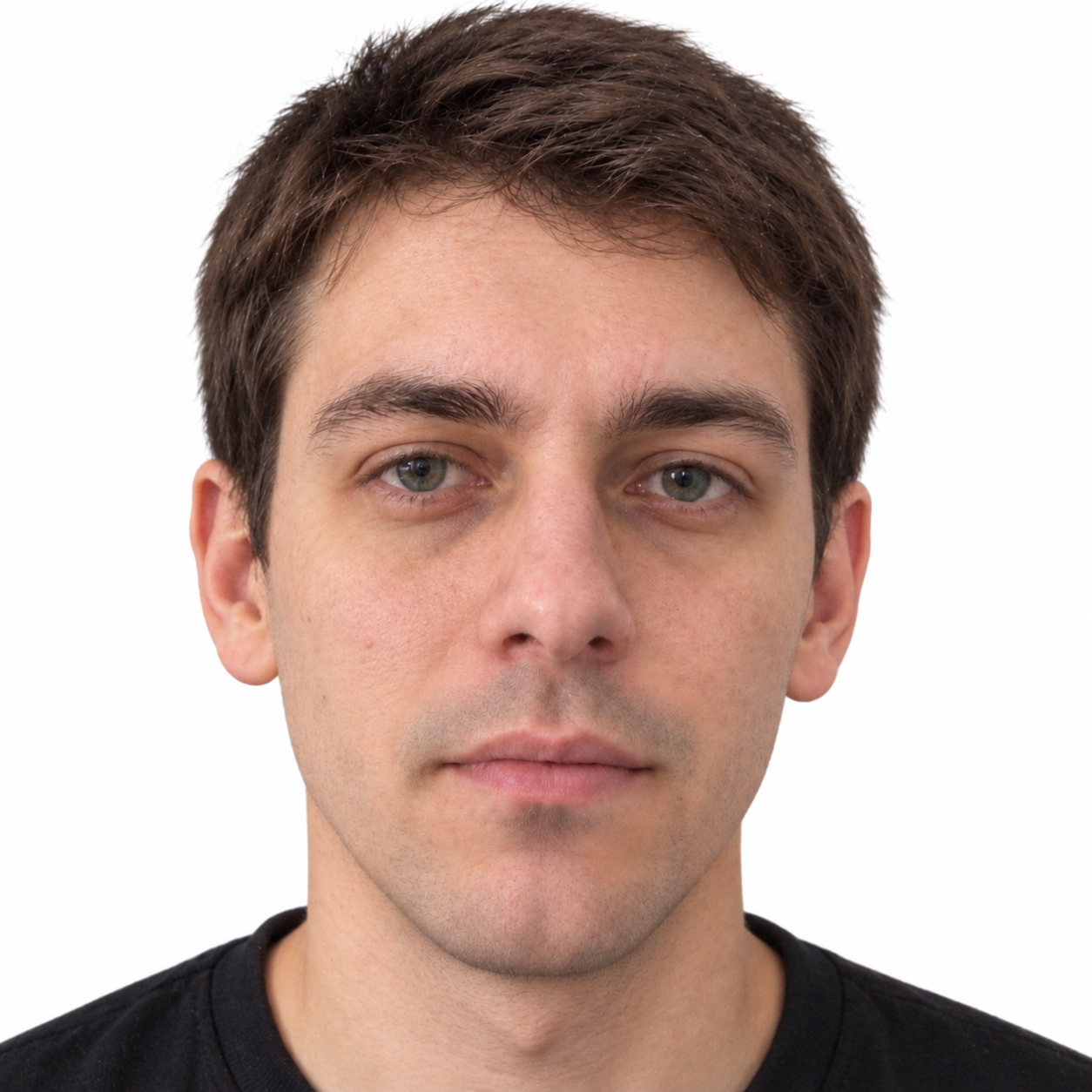
Привет, я Гриша. Аниме-обработка может превратить портрет в стилизованный образ, но разные направления сильно отличаются: мягкая акварель, яркая графика, комиксный контур или футуристичная палитра. Чтобы не получить случайную смесь стилей, выберите один ориентир и решите, какие черты лица нужно сохранить.
Выберите исходник и стиль
Возьмите фотографию с хорошим светом, открытыми глазами и простым фоном. Сильные фильтры, очки с бликами и поворот лица затрудняют перенос формы. Сохраните оригинал, чтобы сравнить результат и вернуть исходные детали при необходимости.
Опишите стиль через наблюдаемые признаки: «тонкие чистые контуры, пастельная палитра, мягкие тени» или «графический комикс, крупные цветовые пятна, контрастный свет». Не используйте только название конкретного современного художника или студии. Лучше объяснить, какие визуальные свойства нужны, чтобы получить самостоятельный образ и не копировать чужую работу.
Подготовьте запрос в SYNTX AI
Выберите доступный генератор изображений, который принимает исходную фотографию, если хотите изменить именно её. Функции моделей различаются: некоторые создают новую картинку по описанию, а не обрабатывают загруженный портрет. Проверьте это в интерфейсе до загрузки.
У новых пользователей SYNTX указаны пять бесплатных токенов и пять запросов к языковым моделям; план FREE не ограничен по времени. Стоимость генерации зависит от режима, поэтому заранее проверьте баланс. Открыть SYNTX. Если прямой фоторедактор недоступен, используйте языковую модель для формулировки промпта, а обработку выполняйте в инструменте, который поддерживает image-to-image.
Пример: портрет с мягкой акварелью
Исходник — портрет по плечи на светлом фоне, короткие тёмные волосы и круглые очки. Хотим получить стилизованную аватарку в спокойной пастельной гамме, узнаваемость важна. Не добавляем костюм, фантастические элементы и фон с текстом.
Запрос: «Преобразуй портрет в мягкую акварельную иллюстрацию. Сохрани форму лица, причёску и круглые очки, естественное выражение и возраст. Светлый фон, пастельные оттенки, тонкие чистые контуры, без надписей и новых аксессуаров».
Проверьте: очки сохранились; глаза не изменили размер чрезмерно; кожа и волосы не слились с фоном; портрет остаётся узнаваемым в маленьком круглом кропе. Если лицо слишком далеко от исходника, уменьшите стилизацию и упростите описание. Если фон перегружен, попросите нейтральный однотонный фон.
Создайте несколько направлений
Можно попробовать три самостоятельных промпта: мягкая акварель, плоская графика и ретро-комикс. Сравнивайте их по заранее выбранному критерию — например, узнаваемости и читаемости аватарки. Не смешивайте эффекты, пока не выбрали основу. Сохраните название направления и исходный текст запроса рядом с файлом.
Если изображение предназначено для профиля работодателя или профессиональной страницы, проверьте правила: там может ожидаться реальная фотография. Не выдавайте стилизованный образ за документальное изображение.
Финальная обработка
Обрежьте картинку так, чтобы лицо или главный объект оставались по центру. Проверьте светлый и тёмный фон, маленький размер и отсутствие случайных букв. Если заголовок или имя нужны, добавьте их отдельно. Проверьте, что вы имеете право использовать исходную фотографию, а публикация не нарушает согласие изображённого человека.
Если вы создаёте персонажа для повторного использования, сохраните описание внешности и палитры рядом с результатом. Укажите, что именно осталось неизменным, например очки и длина волос. Это не гарантирует идентичное лицо в будущей генерации, но поможет не смешивать разные образы. Для самостоятельной работы выбирайте общие стилистические признаки вместо прямого копирования узнаваемого чужого персонажа.
Для печати выберите размер заранее и проверьте, что линии не распадаются при масштабировании. Если инструмент меняет форму глаз слишком сильно, укажите более сдержанную стилизацию и попросите сохранить пропорции лица. Иногда мягкий рисованный фильтр лучше передаёт человека, чем условно аниме-стиль с преувеличенными чертами.
Если приложение позволяет, сравните оригинал и стилизацию как слои, чтобы понять, какие черты изменились. Вы можете оставить оригинальные глаза и очки, а преобразовать только фон и палитру. Такой смешанный подход иногда выглядит менее шаблонно и сохраняет больше сходства.
Для аватара избегайте тонких деталей, которые пропадают после круглой обрезки. Проверьте, что главный силуэт остаётся читаемым при уменьшении, а фон не спорит с контуром лица. Если результат предназначен только для личной переписки, можно выбрать более свободный образ; для публичного профиля подумайте, хотите ли вы связывать стилизацию с настоящим именем.
Частые вопросы
Как сохранить сходство?
Используйте ясный исходник и прямо назовите неизменные черты. Снизьте степень стилизации, если лицо слишком меняется.
Можно ли сделать аниме-фон и лицо сразу?
Можно попробовать, но для управляемого результата сначала выберите образ и фон отдельно. Слишком много новых деталей усложняет сохранение лица.
Можно ли использовать фото другого человека?
Только с его согласия, особенно перед публичной публикацией. Не создавайте обманчивые ситуации или высказывания от его имени.