
Как улучшить резкость фотографии с помощью ИИ
Как повысить воспринимаемую резкость снимка без чрезмерных фильтров: определить источник размытия, сохранить оригинал, выбрать инструмент и проверить артефакты.
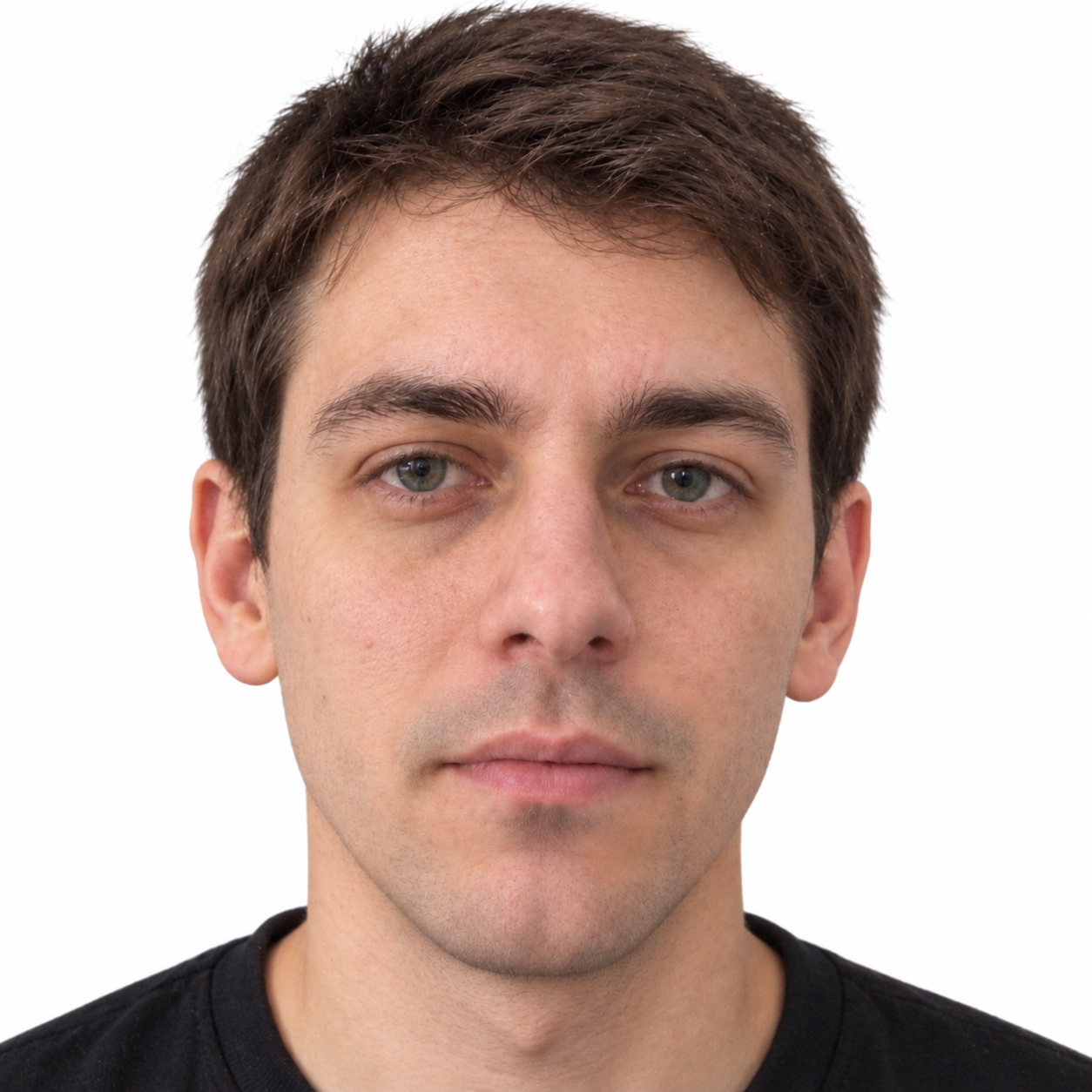
Привет, я Гриша. Размытое фото не всегда нуждается в «улучшайзере»: иногда проблема в смазанном движении, иногда — в низком разрешении, а иногда снимок просто сфокусирован на фоне. От этого зависит, стоит ли применять ИИ и какой результат можно считать удачным. Давайте разберёмся с исходником до обработки.
Определите тип размытия
Увеличьте фотографию. Если края двоятся в одном направлении, возможно, камера или объект двигались. Если только лицо мягкое, а фон резкий, могла ошибиться фокусировка. Если всё выглядит пиксельным, исходного разрешения может быть мало. Шум на тёмном снимке — отдельная проблема, не обязательно связанная с резкостью.
Не ожидайте, что обработка восстановит достоверные детали, которых камера не записала. ИИ может создать правдоподобные глаза, текст или узор, но это будет интерпретация. Для документальных кадров и доказательных материалов используйте оригинал, а обработанную версию помечайте отдельно.
Сохраните оригинал
Сделайте копию файла и запишите размер и формат. Не пересохраняйте JPEG много раз: каждое сжатие может ухудшать детали. Если фотография важна для архива, храните исходник нетронутым.
Для портрета обратите внимание на глаза и естественную текстуру кожи. Для предмета — на края и мелкие надписи. Для пейзажа — на листву и линии горизонта. Выберите одну-две области, по которым будете оценивать улучшение, а не только общее впечатление.
Применяйте обработку постепенно
Выберите инструмент повышения резкости или восстановления изображения и сначала обработайте копию в умеренном режиме. Посмотрите рядом исходник и новый вариант при одинаковом масштабе. Чрезмерное усиление создаёт белые ореолы по краям, подчёркивает шум и делает кожу пластиковой. Если доступны отдельные настройки, изменяйте их по одной.
ИИ-модель может изменить детали лица или букв. Для личного художественного снимка это может быть приемлемо, но для карточки товара, документа или исторического фото нужна особая осторожность. Точный текст лучше восстановить из оригинала, а не принимать за верный результат генерации.
Пример: портрет при слабом освещении
Исходник — портрет в кафе, лицо слегка размыто, на фоне гирлянды. Цель — получить более чёткий кадр для семейного альбома, не меняя возраст и выражение. Сначала обработайте копию мягко и сравните глаза, контур волос и шум на фоне.
Проверочный список: глаза стали яснее, но не изменили форму; кожа сохранила естественную фактуру; гирлянды не превратились в яркие пятна; фон не стал искусственно чётче лица. Если глаза выглядят слишком нарисованными, снизьте обработку. Если размытие от движения сильное, попробуйте выбрать другой кадр из серии, а не усиливать резкость бесконечно.
Если нужен именно печатный снимок, проверьте размер для предполагаемого формата. Увеличенное изображение может выглядеть хорошо на экране, но оставаться мягким при печати. Сделайте пробную печать небольшого участка, если это важно.
Сравните версии и сохраните правки
Откройте снимок в режиме «до/после» или положите копии рядом. Оценивайте реальные детали, а не только контраст. Сохраните рабочую версию в отдельном файле с понятным названием и не заменяйте оригинал. Если фотография будет опубликована, убедитесь, что обработка не создаёт ложное впечатление о человеке, событии или товаре.
Для изображения с личными данными не загружайте файл в онлайн-сервис, не проверив правила обработки и хранения. Используйте только материал, который вы вправе редактировать и публиковать.
Для семейной фотографии можно сделать две версии: умеренно обработанную для просмотра и исходную для архива. Подпишите файлы так, чтобы они не перепутались, и сообщите родственникам, что обработка могла дорисовать часть деталей. Это особенно важно для лиц, старых вывесок и надписей.
Не судите по первому впечатлению на увеличенном превью: сильная резкость кажется выразительной, но может выглядеть грубо в обычном размере. Проверьте ресницы, контур очков, мелкий рисунок и однотонные области. Если появляются ореолы, вернитесь к менее сильной настройке.
Если снимок важен для печати, сначала проверьте исходный файл без цифрового масштабирования. Иногда сканирование с более высоким качеством даёт больше реальной информации, чем генеративное увеличение. Для портрета особенно осторожно относитесь к восстановлению глаз и зубов.
Частые вопросы
Можно ли восстановить полностью смазанную фотографию?
Инструмент может предложить правдоподобную реконструкцию, но не вернуть исходные детали с гарантией. Найдите другой кадр, если точность важна.
Почему после повышения резкости появился шум?
Обработка усилила не только края, но и шумовые точки. Уменьшите интенсивность или сначала примените умеренное шумоподавление.
Нужно ли увеличивать размер файла?
Только если это нужно для использования. Увеличение разрешения не обязательно повышает фактическую точность деталей и может добавить артефакты.