
Как заменить фон на фотографии с помощью ИИ
Пошагово заменяем фон на фотографии: выбрать чёткий исходник, определить новую сцену, проверить волосы и края объекта и сохранить естественный свет.
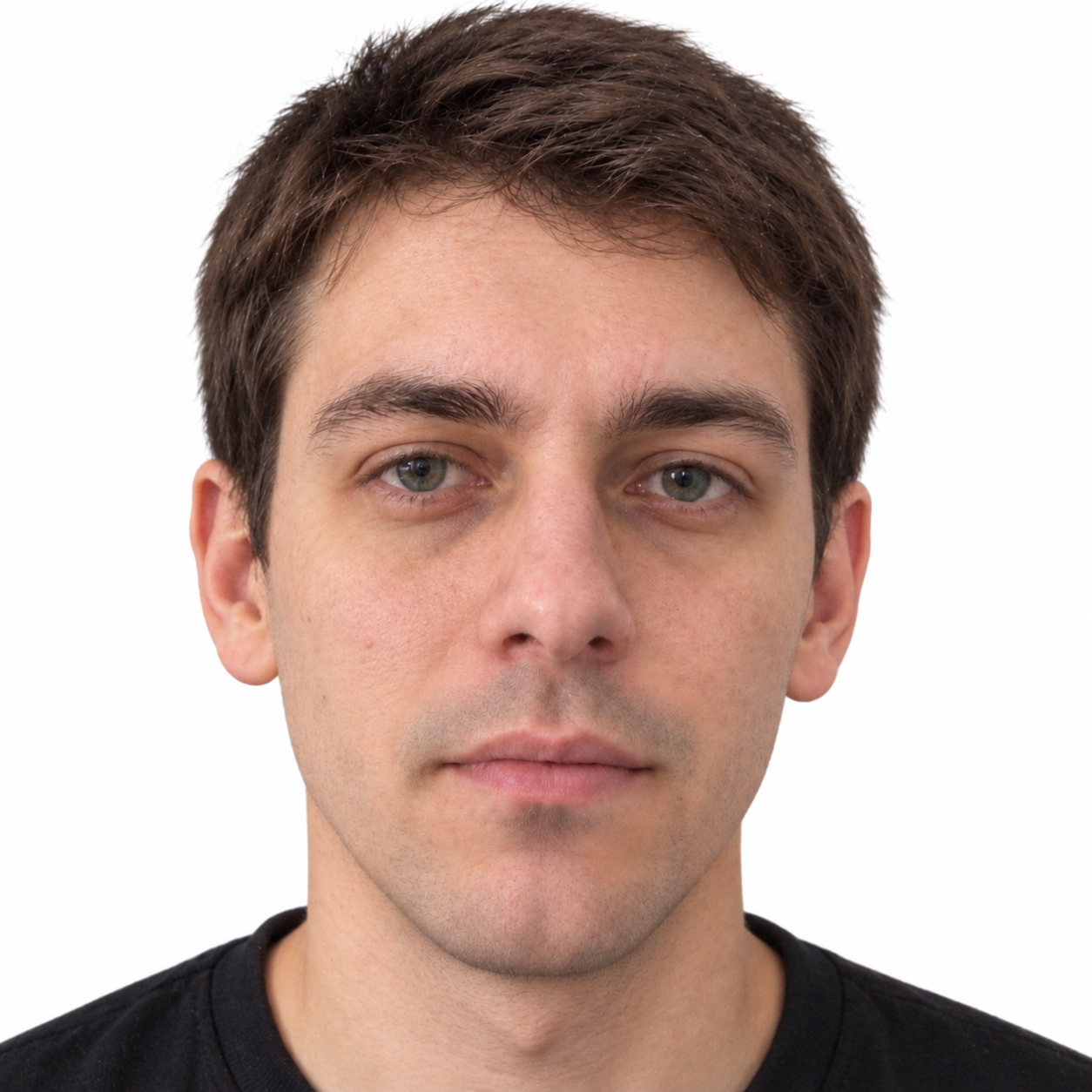
Привет, я Гриша. Замена фона помогает подготовить портрет или предметный кадр, но результат выглядит убедительно, только если края и освещение согласуются с новой сценой. Особенно заметны волосы, прозрачные предметы и тени. Давайте разберём, как выбрать снимок, описать окружение и проверить композицию.
Подберите подходящий снимок
Выберите фотографию, где человек или предмет хорошо отделён от фона. Ровный свет и контрастная одежда облегчают обработку. Если волосы сливаются с тёмной стеной или предмет обрезан краем кадра, маске будет сложнее сохранить контур. Не используйте размытый снимок, если детализация важна.
Сохраните копию оригинала. Для людей выбирайте фотографии, которые вправе обрабатывать и публиковать. Не меняйте фон так, чтобы создавать ложное впечатление о месте, событии или присутствии человека. Для документальных изображений особенно важно сохранять контекст.
Опишите новый фон
Назовите конкретное место, свет и перспективу. «Светлая стена в домашнем кабинете, мягкое окно слева» помогает лучше, чем «поставь красивый фон». Учитывайте, откуда падает свет на исходнике: если лицо освещено справа, фон с ярким окном слева может выглядеть неестественно.
Оставьте свободное пространство там, где будет текст или товар. Не просите добавить много мебели, людей и мелких деталей, если главный объект должен оставаться в фокусе. Выберите один спокойный фон и проверьте его перед финальным сохранением.
Работа через SYNTX AI
Откройте в SYNTX доступный инструмент обработки изображений и проверьте, поддерживает ли он именно замену фона. У разных моделей функции различаются: некоторые создают изображение по описанию, а не редактируют исходник напрямую. Не рассчитывайте на точную маску или автоматическое сохранение слоя, если этого нет в интерфейсе.
Новым пользователям указаны пять токенов и пять запросов к языковым моделям; план FREE не ограничен по времени. Генерация изображений может расходовать токены, поэтому уточните стоимость и баланс до запуска. Перейти в SYNTX AI. Если прямое редактирование недоступно, можно попросить языковую модель составить описание нового фона, затем использовать его в подходящем редакторе.
Пример: портрет для профиля
Исходный кадр: человек в синем свитере на фоне загруженной полки. Нужно заменить фон на светлую стену кабинета. Лицо освещено слева, плечи видны целиком. Цель — аккуратный портрет, не имитирующий официальное удостоверение.
Промпт: «Сохрани человека и его одежду без изменений. Замени только фон на спокойную светлую стену домашнего кабинета, окно мягко освещает сцену слева. Оставь естественную тень под подбородком и аккуратные края волос. Без мебели, текста и других людей».
Проверьте волосы, плечи, уши, ворот свитера и тень. Если вокруг волос появился ореол, попробуйте фон с похожим уровнем яркости или используйте ручную маску. Если лицо поменялось, выберите режим редактирования только фона или остановитесь на оригинале. Перед публикацией сравните результат и исходник рядом.
Что делать с краями и светом
Увеличьте участок вокруг волос и плеч. Нет ли просветов старого фона? Не исчезла ли прядь? Не появились ли новые украшения или изменённые черты лица? Проверьте тени: предмет не должен выглядеть наклеенным, если на исходном кадре есть контактная тень.
Если края неровные, не пытайтесь исправить их большим количеством новых деталей. Упростите фон, уточните направление света или воспользуйтесь ручной коррекцией. Для прозрачного стекла или вуали может понадобиться отдельная маска, а не генеративный запрос.
Если фон предназначен для резюме или деловой страницы, выберите нейтральное место, соответствующее реальному контексту, а не сцену, создающую впечатление о несуществующей должности. Не удаляйте элементы, которые по правилам документа должны оставаться. Для семейного кадра спросите остальных изображённых, нравится ли им новая версия.
При проверке откройте изображение в большом размере и осмотрите не только внешний контур, но и промежутки между волосами, руками и одеждой. В этих местах часто остаются островки старого фона. После исправления снова уменьшите снимок: заметна ли граница в обычном размере?
Сравните направление теней на лице и в новой сцене. Если тень падает в противоположные стороны, человек будет выглядеть наклеенным. При невозможности подстроить фон выберите более нейтральную стену с рассеянным светом, где несоответствие менее заметно.
Частые вопросы
Можно ли заменить фон на любой?
Технически можно создать разные сцены, но выбирайте правдоподобный свет и контекст. Не используйте фон, который вводит зрителя в заблуждение о реальном событии.
Почему волосы выглядят вырезанными?
Контраст исходника и фона мог быть слабым или край волос слишком тонким. Попробуйте более простой фон, другой снимок или ручную обработку маски.
Как начать бесплатно?
У SYNTX есть бесплатный старт, но конкретная обработка может расходовать токены. Посмотрите цену режима и доступный баланс до отправки.